不管是學習還是工作,我們總免不了參加各種會議和講座,面對動輒一小時起步的會議或講座的內容,你一般采用哪種方式來記錄呢?
在學生時代,我們用的最多方式就是手寫記筆記,效率低不說還經常錯過重點內容,工作后我們學會了用手機錄音或者用錄音筆來記錄,效率的確提升了不少,但要從幾小時的會議中提取出重要信息,依舊讓人頭疼。
OPPO手機的ColorOS超級錄音功能應運而生,不僅擁有非常強大的錄音功能,還擁有多個非常好用的輔助功能,不管是學習還是工作記錄,用它都能實現效率翻倍。
具體的功能和用法,接下來為大家一直介紹。
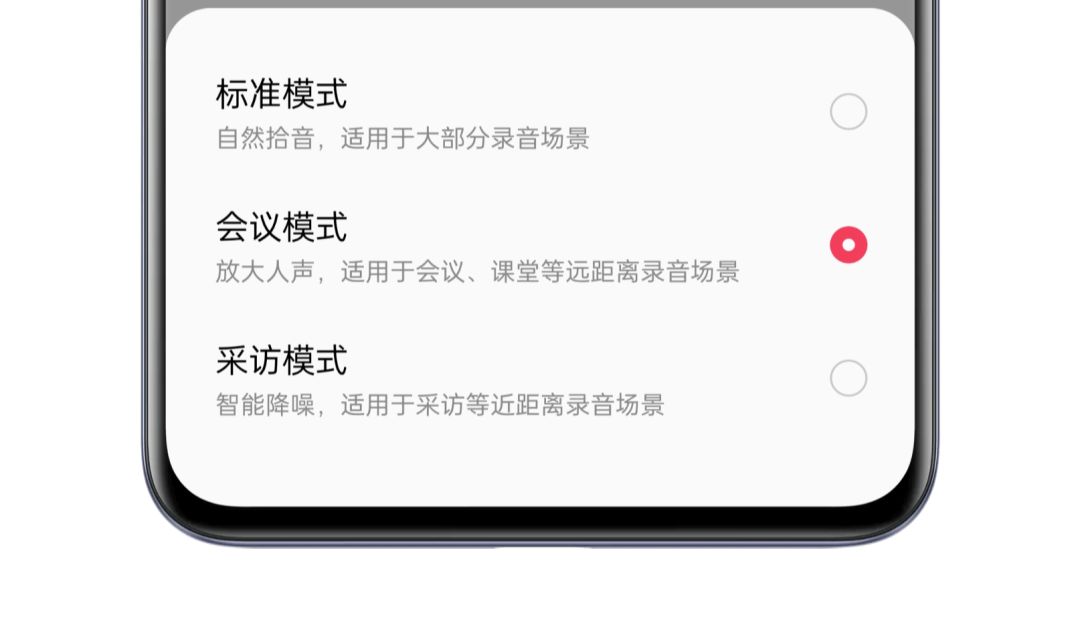
超級錄音支持三種錄音模式,分別是標準模式、會議模式、采訪模式,標準模式就是自然拾音,覆蓋了生活大部分的錄音場景。
會議模式則針對遠距離錄音場景做了優化,適合會議及課堂記錄。
采訪模式加入了智能降噪,適合近距離采訪錄音的場景,大家可以根據自己每次錄音的需求選擇對應的模式。
隨時標記重要信息
面對幾個小時的會議時長,想要快速定位重要信息似乎是一件效率極低的事,但是如果是在會議期間做好標記是不是就簡單多了?
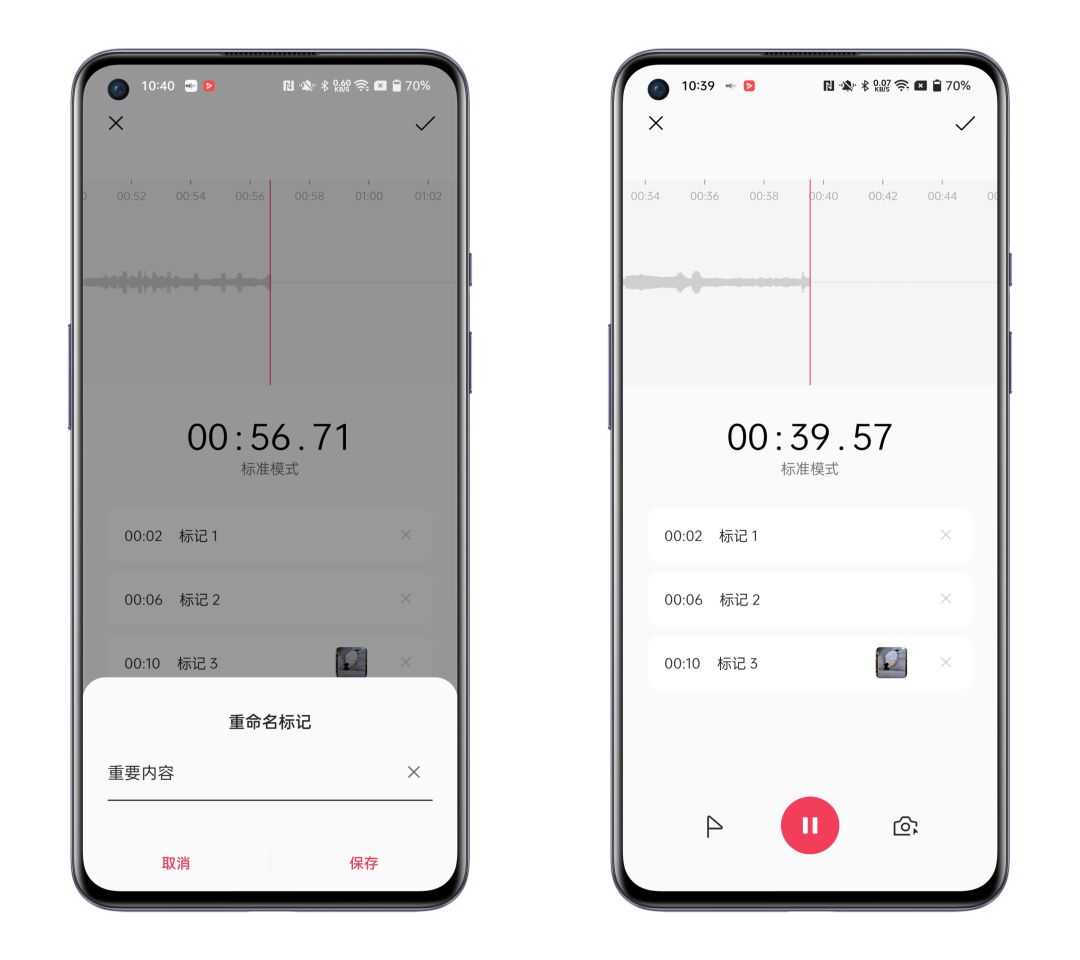
ColorOS超級錄音在錄音過程中支持快速標記重點信息,并且支持文字標記和圖片標記兩種方式,標記支持重命名,方便隨時記錄會議的重點內容。
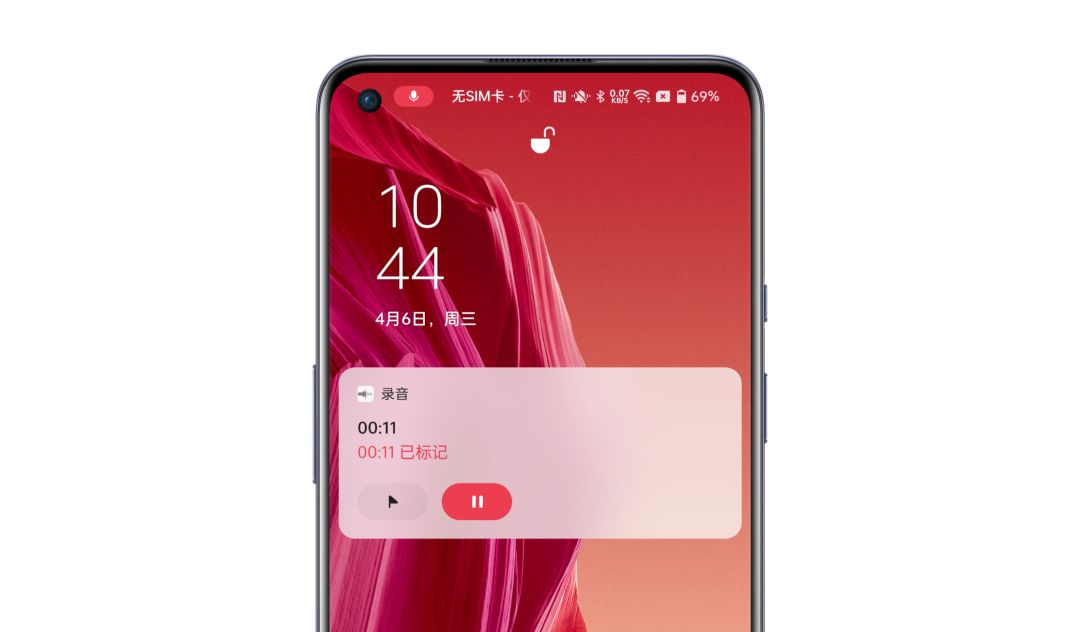
不僅如此,ColorOS的超級錄音還支持在鎖屏狀態下進行標記,不用解鎖也能快速標記重點內容。
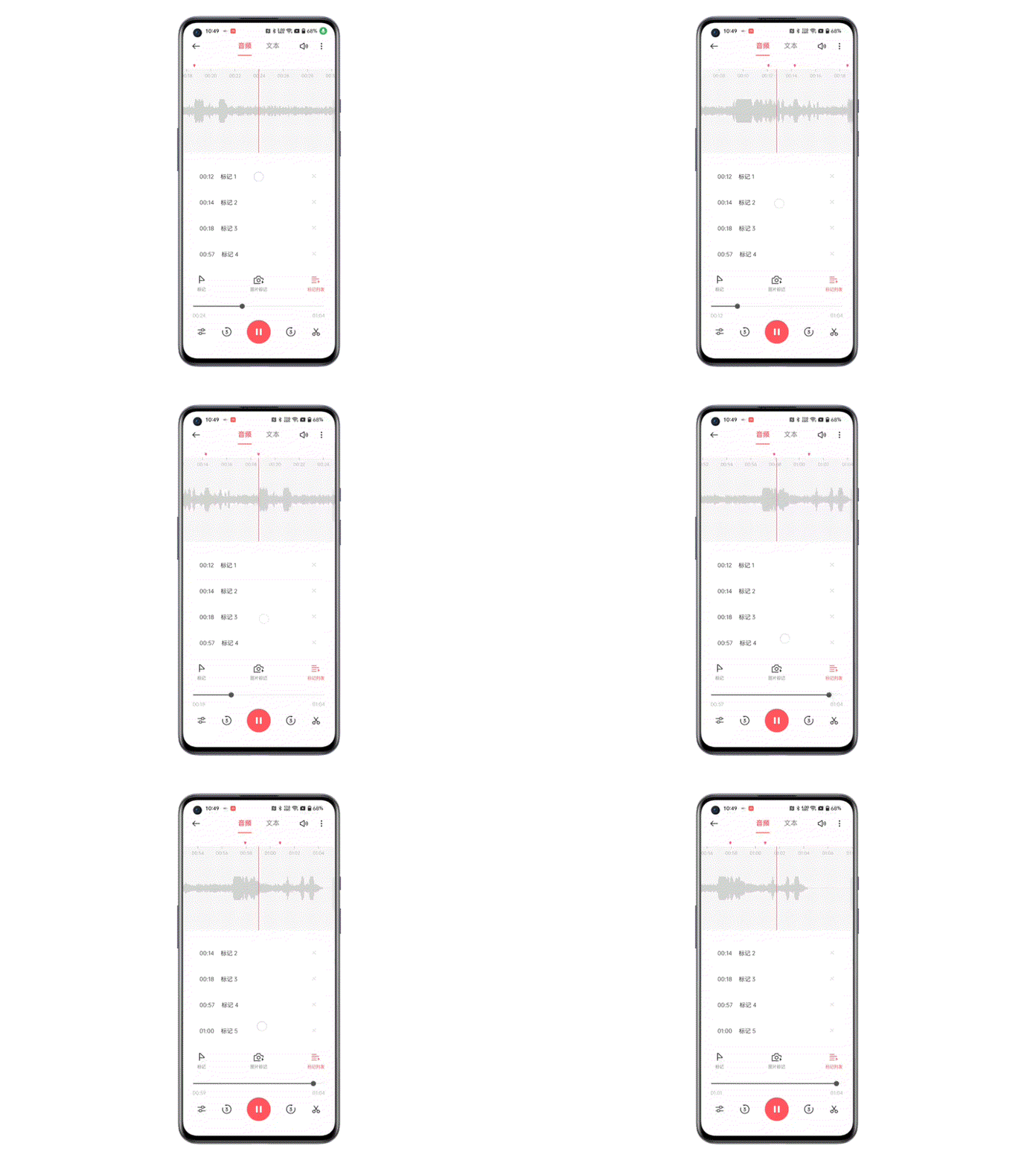
標記完成后,在回聽或者整理錄音的時即可快速定位關鍵信息點,在聽的過程中如果發現有遺漏重點內容,還可以再次添加標記,非常適合用來會議記錄或者課堂重點記錄。
文字轉文本還能分類角色
會議記錄完成后想要整理出會議紀要,如果只是一遍遍聽錄音,再摘出重要內容未免太過低效。
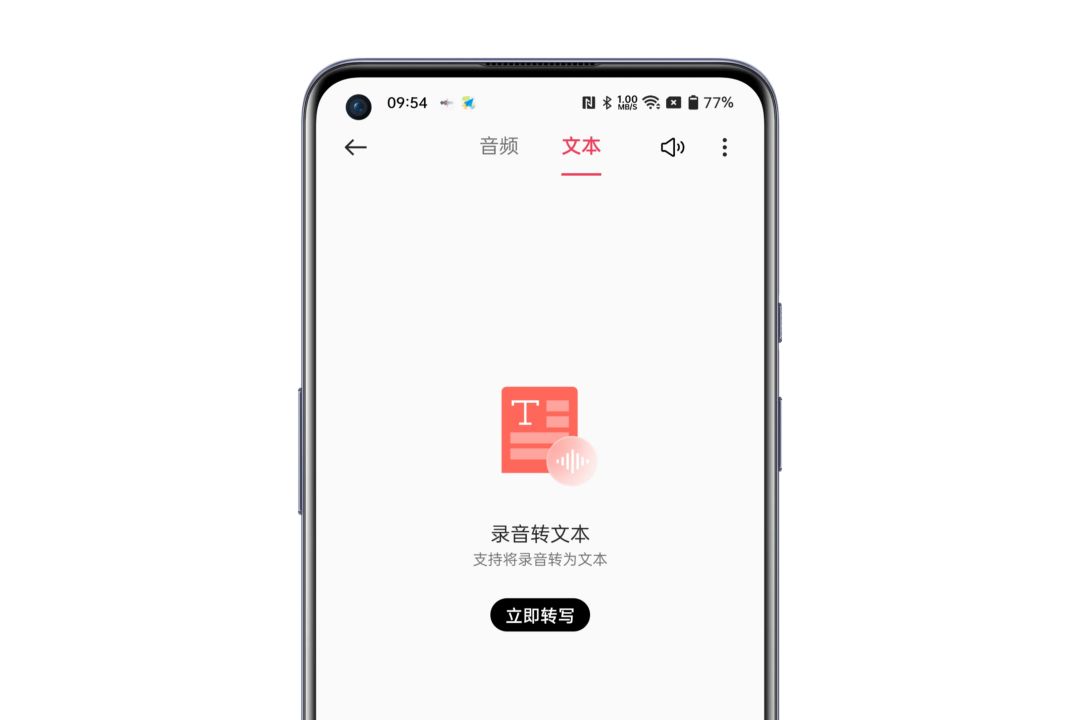
ColorOS超級錄音支持高效的錄音轉文本,一段1小時的錄音只需要十幾分鐘就能直接將語音轉為文字,不僅方便查看,也方便隨時將重要信息摘出來。
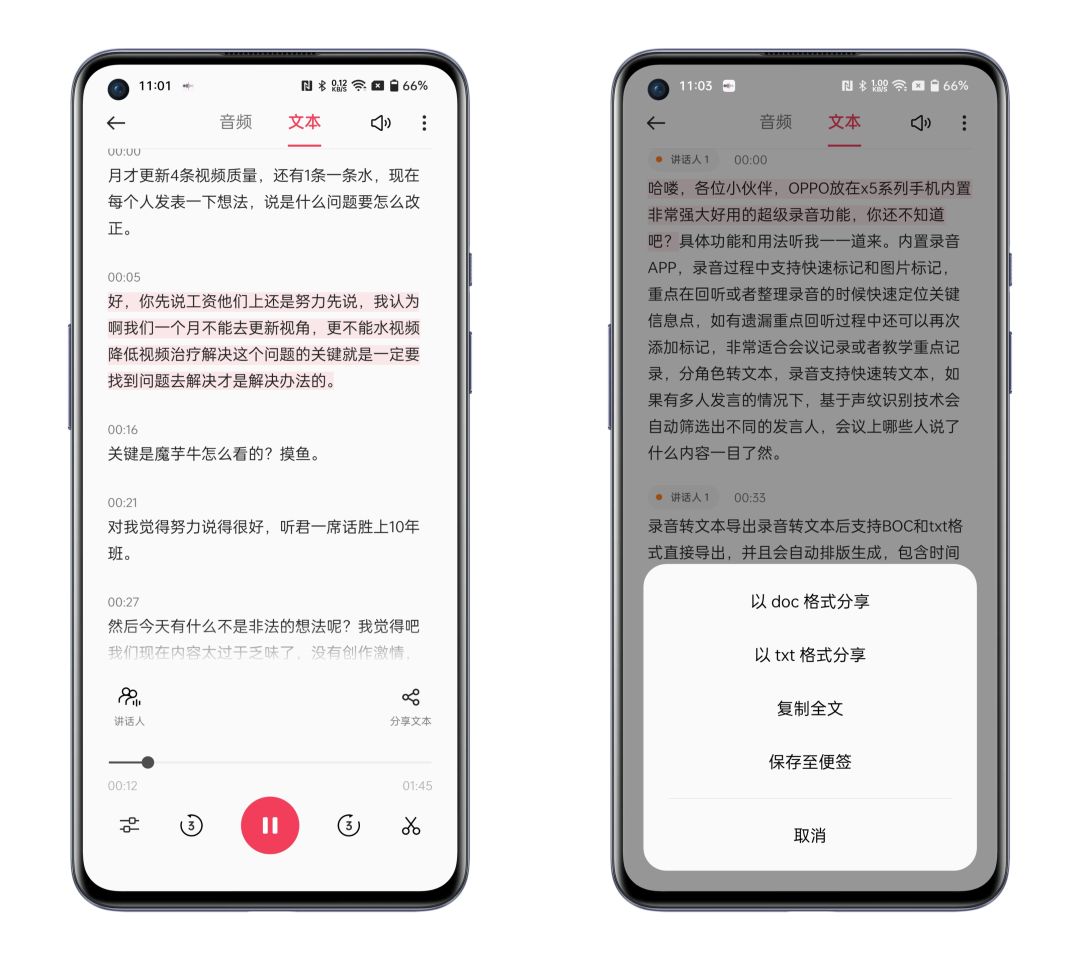
錄音轉文本后不僅支持文字的自由復制,還可以直接全篇導出,支持DOC和txt格式兩種格式,并且導出的文件會自動排版生成包含時間發言人等信息的文檔,極大的提高了錄音整理的效率。
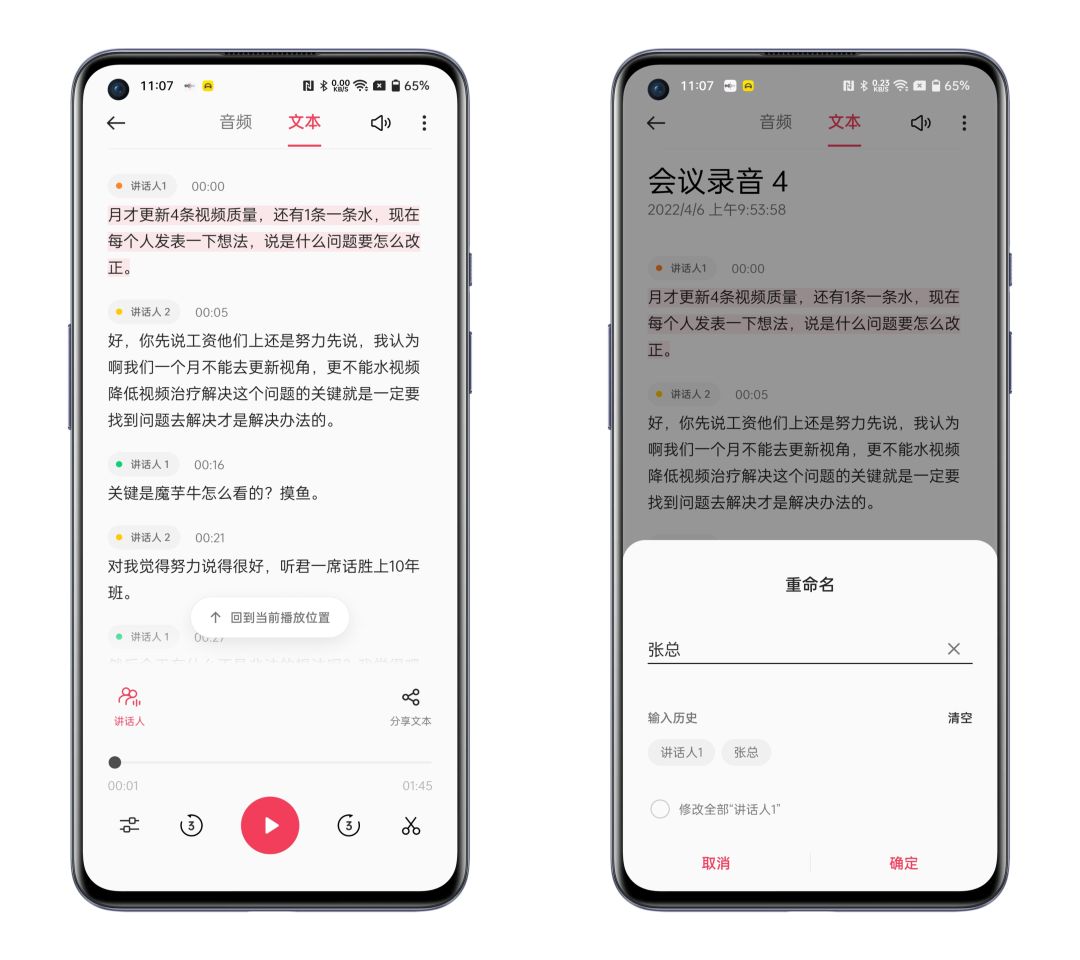
另外在有多人發言的情況下,ColorOS的超級錄音可以基于聲紋識別技術,實現自動根據音色篩選出不同的發言人,篩選出后的發言人還支持自定義稱呼,如此一來會議上哪些人說了什么內容一目了然,非常的高效。
會議內容智能搜索
會議內容太多有段內容找不到了怎么辦?超級錄音支持智能搜索功能,可以幫助用戶快速找到會議內容。

在錄音首頁中點擊右上角的搜索圖標,再輸入自己想搜索的內容,即可找到對應的錄音,點擊錄音內容就可以直接跳轉至對應內容的進度條,非常輕松就能找到關鍵內容。
注:智能搜索僅能查詢已經轉文字的錄音內容。
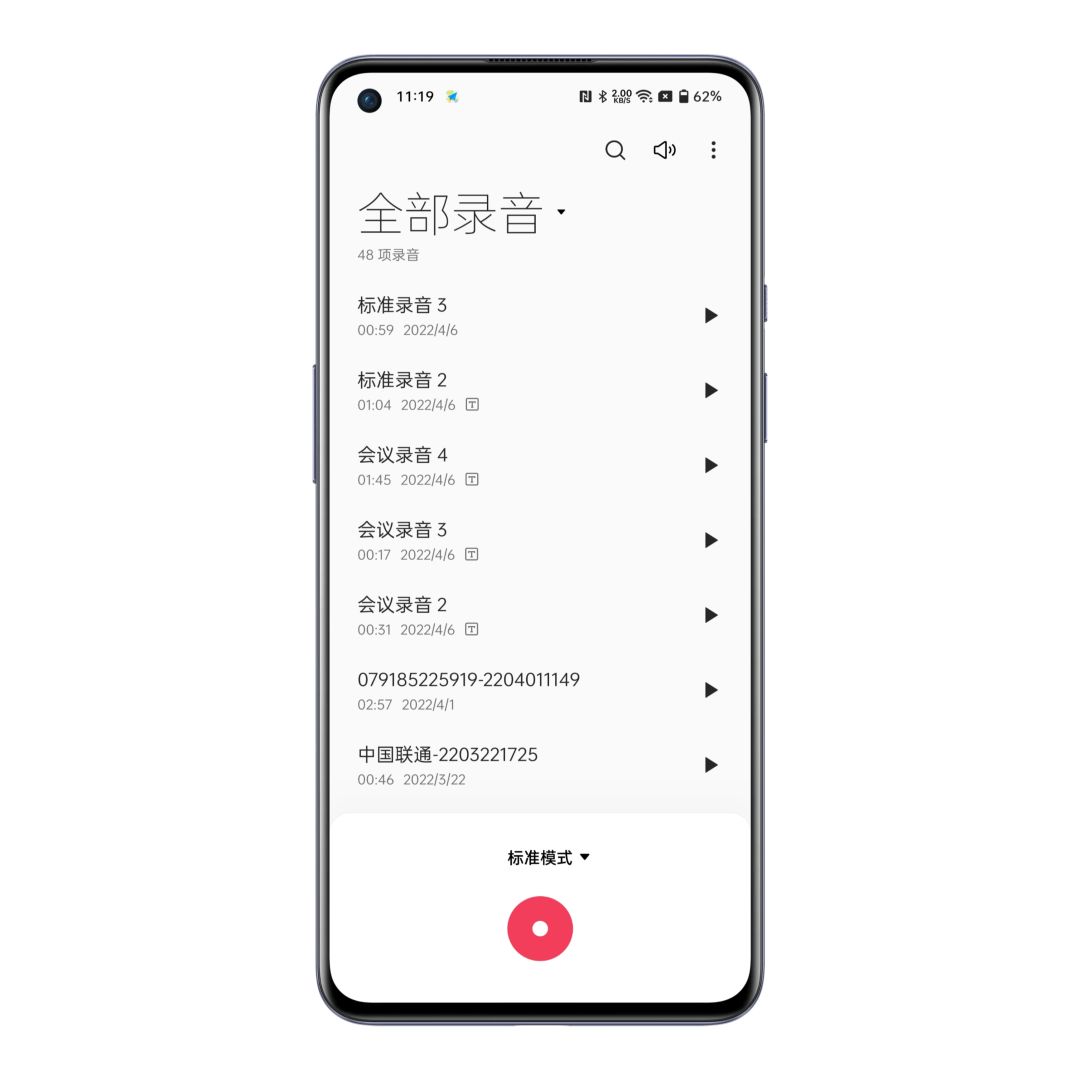
除了以上這些貼心且高效的功能之外,超級錄音還針對其他錄音場景做了各種優化,目前綜合的體驗效果已經可以媲美專業的智能錄音筆,如果大家平時有錄音記錄的需求,強烈推薦大家試試ColorOS的超級錄音。

ColorOS超級錄音:學習工作記錄,用它事半功倍
ColorOS超級錄音功能應運而生,不僅擁有非常強大的錄音功能,還擁有多個非常好用的輔助功能,不管是學習還是工作記錄,用它都能實現效率翻倍。
本文標簽:
ColorOS
超級錄音
OPPO手機
錄音功能
ROM基地

掃一掃可添加微信客服
獲取更多ROM基地動態


熱門ROM


熱門專題

官方ROM ROM:4